
Sharpshooter'ı İndir – Ekran Görüntüsü Yeniden Adlandırıcı, Düzenleyici ve Otomasyon Aracı
Sharpshooter Genel Bakışı
Bugünün hızlı tempolu dijital ortamında, ekran görüntüleri günlük iş akışlarının temel bir parçası haline geldi. Tasarımcı, geliştirici, testçi veya içerik üreticisi olsanız da, muhtemelen masaüstünüzde adlandırılmamış PNG'lerin onlarca—belki de yüzlercesi—dağınık bir şekilde birikti. Sharpshooter, ekran görüntüsü alındıktan sonra devreye giren hafif bir yardımcı programdır ve adlandırma, depolama konumu, format ve hatta toplu işleme üzerinde anında kontrol sağlar. **değil** bir ekran yakalama motoru değildir; bunun yerine, yerel Windows Snipping Tool, macOS Grab veya Snagit ve Monosnap gibi popüler uygulamalar gibi herhangi bir üçüncü‑taraf yakalama aracıyla el‑ele çalışır.
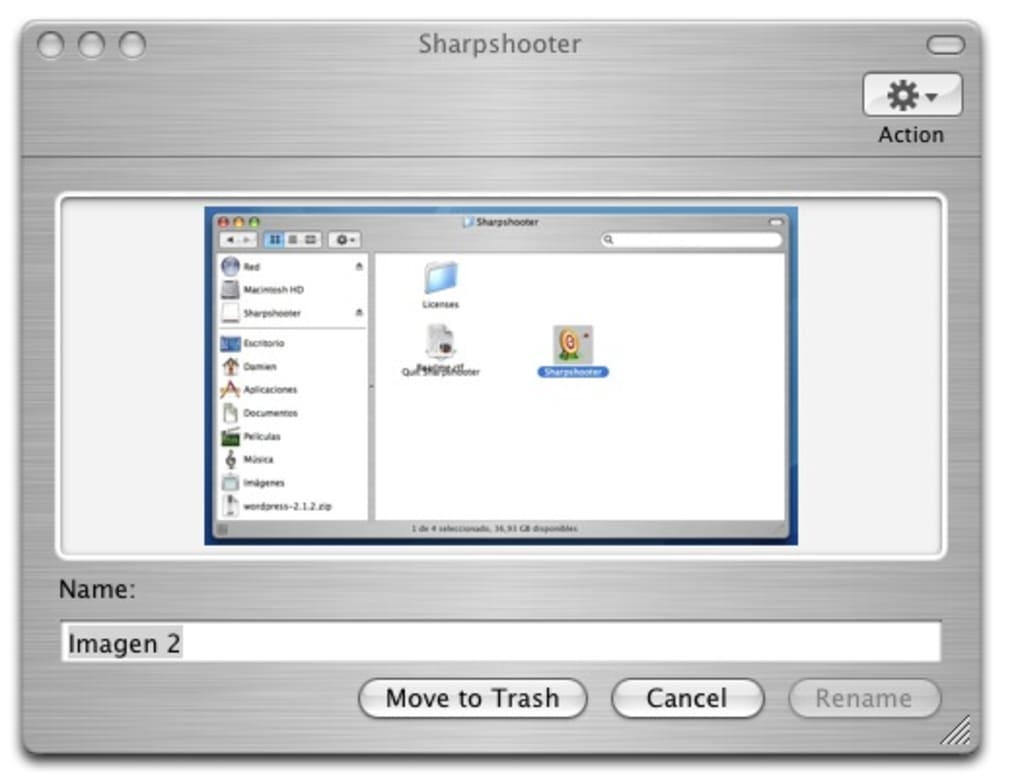
Bir ekran görüntüsü varsayılan klasöre kaydedildiğinde, Sharpshooter hemen bir yeniden adlandırma penceresi gösterir; burada açıklayıcı bir başlık yazabilir, hedef klasör seçebilir, dosya türünü değiştirebilir veya görüntüyü tamamen silebilirsiniz. Hataları belgeleyen, öğreticiler oluşturan veya görsel referansları arşivleyen güç kullanıcıları için bu ek adım, “screenshot‑001.png” karmaşasını ortadan kaldırır ve görsel varlıkları ilk tıklamadan itibaren düzenli tutarak verimliliği artırır. Arayüz kasıtlı olarak basit olsa da, Sharpshooter birden fazla çekimi tek bir görüntüde birleştirme ve toplu değişiklikler uygulama gibi birkaç gelişmiş seçenek sunar. Öğrenme eğrisi mütevazıdır, ancak başlangıç ayarı, varsayılan ekran görüntüsü yollarını özelleştirmeye alışık olmayanlar için biraz ayrıntılı olabilir.
Genel olarak, Sharpshooter, güvenilir, güvenli ve ücretsiz bir şekilde görüntü kütüphanesini düzenli tutmak isteyen yoğun ekran görüntüsü kullanıcıları için parlıyor.
Ana Özellikler ve Sistem Uyumluluğu
Özellik Özetleri
- Her ekran görüntüsünden sonra tetiklenen otomatik pop‑up yeniden adlandırma penceresi.
- Düzenli depolama için özelleştirilebilir hedef klasörler.
- Birden fazla çıktı formatını destekler (PNG, JPG, BMP, GIF).
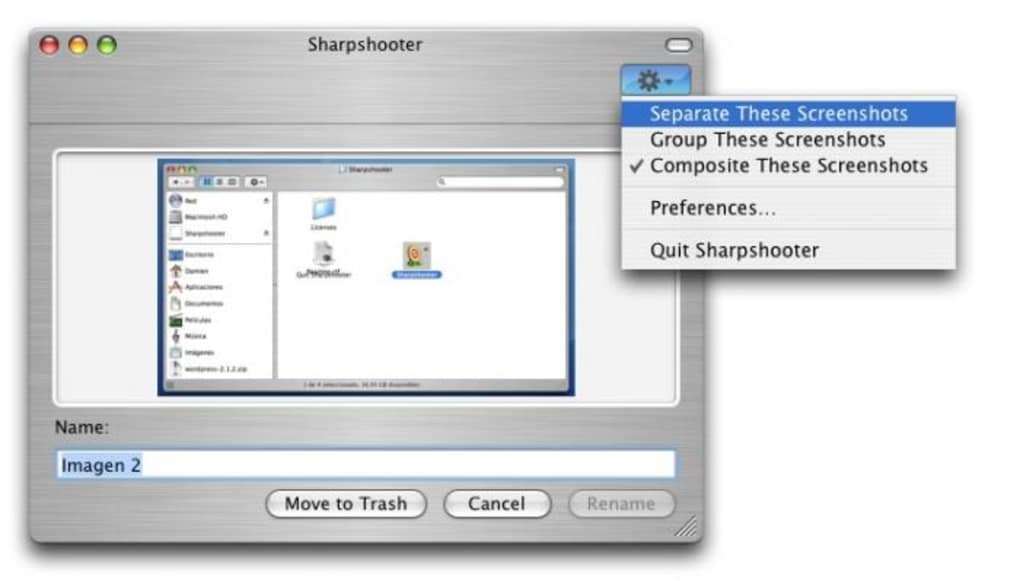
- Toplu birleştirme – birden fazla ekran görüntüsünü tek bir tuvalde birleştirir.
- Yeniden adlandırma iletişim kutusundan doğrudan yazdırma veya istenmeyen görüntüleri silme.
- Toplu işlemler için isteğe bağlı grup düzenleme özelliği sunan minimalist UI.
- Gizli ücret olmayan ücretsiz sürüm; gelişmiş otomasyon için isteğe bağlı ücretli yükseltme.
İşletim Sistemi Desteği
Sharpshooter, Windows 10 ve Windows 11 üzerinde yerel olarak çalışır ve Catalina (10.15) ve üzeri macOS sürümleriyle uyumludur. Resmi bir Android veya iOS istemcisi olmasa da, araç bu klasörler bir masaüstü ortamına eşlendiğinde mobil ekran görüntüsü senkronizasyon hizmetleri (ör. iCloud, OneDrive) ile sorunsuz çalışır. Sistem gereksinimleri düşük: 2 GB RAM, 50 MB disk alanı ve Windows'ta .NET Framework 4.7 veya üzeri. macOS kullanıcıları Apple Silicon‑uyumlu en yeni çalışma zamanına ihtiyaç duyar. Hafif tasarım, uygulamanın eski donanımlarda bile anında başlatılmasını sağlar ve kişisel dizüstü bilgisayarlar ile kurumsal iş istasyonları için pratik bir ek olur.
Kurulum, Yapılandırma ve Günlük Kullanım
Adım‑Adım Kurulum
- Resmi Sharpshooter indirme sayfasını ziyaret edin ve işletim sisteminiz için İndir düğmesine tıklayın.
- Kurucuyu çalıştırın (Windows için Sharpshooter‑Setup.exe veya macOS için Sharpshooter‑Installer.dmg).
- Lisans sözleşmesini kabul edin ve varsayılan kurulum klasörünü seçin (önerilen: C:\Program Files\Sharpshooter).
- Sihirbazı tamamlayın; uygulama her yeniden başlatmadan sonra arka planda çalışması için otomatik olarak bir başlangıç girdisi ekleyecektir.
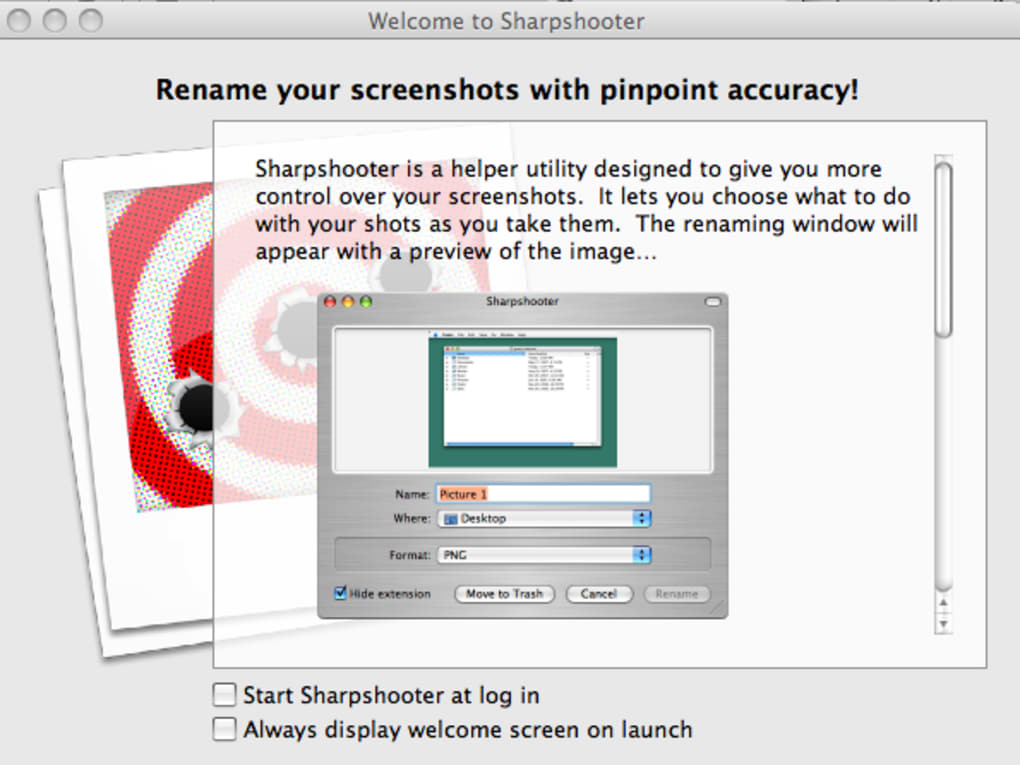
- Sharpshooter'ı başlatın; temel tercihleri yönlendiren kısa bir öğretici pencere açılır.
Tercih ettiğiniz Yakalama Aracıyla Yapılandırma
Sharpshooter kendi ekran yakalama işlevine sahip olmadığından, favori ekran görüntüsü aracınızı Sharpshooter'ın izlediği klasöre yönlendirmeniz gerekir. Windows kullanıcıları için Snipping Tool → Settings → Save screenshots to → seçeneğinden C:\Users\YourUser\Pictures\Screenshots klasörünü seçin. macOS için Sistem Tercihleri → Klavye → Kısayollar → Screenshots yolunu izleyerek klasör yolunu ayarlayın. Klasör senkronize edildiğinde, Sharpshooter yeni dosyaları algılar ve anında yeniden adlandırma iletişim kutusunu gösterir.
Tipik İş Akışı
1. Seçtiğiniz kısayolu (ör. Win+Shift+S veya Cmd+Shift+4) basarak ekranı yakalayın.
2. Ekran görüntüsü izlenen klasöre kaydedilir.
3.
Sharpshooter açılır, bir önizleme ve yeni ad için bir metin alanı gösterir.
4. Açıklayıcı bir başlık girin (ör.
“LoginError_2025‑10‑25_09‑30‑AM”), hedef alt klasörü seçin ve isteğe bağlı olarak PNG'den JPG'ye formatı değiştirerek daha küçük boyut elde edin.
5. Kaydet düğmesine tıklayarak tamamlayın veya İptal Et düğmesiyle gereksiz yakalamayı iptal edin.
6. Toplu işlemler için listede birden fazla girdiyi seçin, ardından “Composite” seçeneğiyle tek bir görüntüde birleştirin.
Tüm süreç iki saniyeden kısa sürer, bu da sorun giderme veya dokümantasyon hazırlama sırasında akışınızı kaybetmemeniz anlamına gelir. Sharpshooter ayrıca en son kullandığınız klasör ve dosya türünü hatırlar, tekrarlayan görevleri daha da hızlandırır.
Artılar & Eksiler ve Sıkça Sorulan Sorular
Artılar & Eksiler
- Artılar:
- Anında yeniden adlandırma zaman tasarrufu sağlar ve dağınıklığı azaltır.
- Reklamsız ücretsiz temel sürüm.
- Birden fazla görüntü formatını ve toplu birleştirmeyi destekler.
- Hafif yapı; düşük özellikli PC'lerde çalışır.
- Herhangi bir ekran yakalama aracıyla sorunsuz entegrasyon.
- Eksiler:
- İlk kurulum teknik olmayan kullanıcılar için kafa karıştırıcı olabilir.
- Yerleşik yakalama işlevi yok; harici araçlara dayanır.
- Hareket halindeyken ekran görüntüsü yönetimi için mobil uygulama yok.
- Gelişmiş otomasyon (ör. otomatik adlandırma kuralları) ücretli yükseltme gerektirir.
- Yeniden adlandırma iletişim kutusu UI'sinin özelleştirmesi sınırlı.
SSS – Yaygın Sorulara Hızlı Cevaplar
Sharpshooter tamamen ücretsiz mi?
Temel sürüm kişisel ve ticari kullanım için ücretsizdir. Otomatik adlandırma kuralları ve kurumsal iş akışlarıyla daha derin entegrasyon gerektiren kullanıcılar için premium lisans mevcuttur.
Sharpshooter'ı bulut tabanlı ekran görüntüsü klasörleriyle kullanabilir miyim?
Evet. Bulut klasörü yerel bir dizine (ör. OneDrive, Dropbox) senkronize olduğu sürece, Sharpshooter bu yolu izler ve yeni görüntüleri anında işler.
Sharpshooter, ekran görüntüleri kaydedildikten sonra toplu yeniden adlandırmayı destekliyor mu?
Kesinlikle. Liste görünümünde birden fazla dosyayı seçebilir, sağ tıklayıp “Batch Rename” veya “Composite” seçeneğiyle tüm seçili öğelere aynı anda değişiklik uygulayabilirsiniz.
Dosya adlarına otomatik olarak zaman damgası eklemenin bir yolu var mı?
Ücretsiz sürümde zaman damgalarını manuel olarak girmeniz gerekir, ancak premium yükseltme, tercihlerinize göre tarih ve saat damgalarını otomatik ekleyen bir kural motoru içerir.
Sharpshooter kullanırken verilerim ne kadar güvenli?
Sharpshooter, dosyaları internete göndermeden yerel olarak çalışır. Tüm yeniden adlandırma ve taşıma işlemleri cihazınızda gerçekleşir, böylece hassas ekran görüntüleri gizli kalır.
Sonuç – Sharpshooter'ı İndirmeli misiniz?
Genel adlandırılmış ekran görüntülerinin içinde boğuluyorsanız, Sharpshooter görsel varlıklarınıza düzen getiren basit ama güçlü bir çözüm sunar. Anında yeniden adlandırma iletişim kutusu, esnek klasör hedefleme ve çoklu görüntü formatı desteği, geliştiriciler, QA testçileri, tasarımcılar ve ekran yakalamalarına yoğun şekilde güvenen herkes için değerli bir yardımcıdır. İlk yapılandırma birkaç ekstra dakika sürebilir, ancak uzun vadeli zaman tasarrufu bu kurulum maliyetini fazlasıyla aşar. Ara sıra kullanıcılar için ücretsiz sürüm, gizli ücret olmadan tüm temel özellikleri sunar. Otomatik adlandırma şemaları ve daha derin iş akışı entegrasyonu arayan güç kullanıcılar, ek kolaylık için ücretli seviyeye yükseltebilir.
Ekran görüntüsü yönetiminizi düzenlemeye hazır mısınız? Sharpshooter'ı şimdi İndir ve yakalamalarınızı akıllıca düzenlemeye başlayın. Dağınık olmayan bir masaüstüsü deneyimleyin ve gerçekten önemli olan şeye odaklanın—oluşturma, test etme ve çalışmalarınızı paylaşma.
Genel Puan: 4 out of 5 stars







